ISE XILINX es una herramienta computacional desarrollada para la configuración y simulación de dispositivos lógicos programables PLD´s y arreglos de compuertas programables en campo o FPGA´s por sus siglas en ingles, desarrollados por Xilinx. ISE (Integrate Software Enviroment) cuenta con todo lo necesario para configurar los circuitos desarrollados por Xilinx entre los que destacan Spartan II, Spartan III y Virtex.
Inicialmente la herramienta estaba constituida por un grupo de programas separados, los cuales en conjunto desempeñaban la misma función. La versión actual (9.2) permite empotrar todas las herramientas en una misma ventana logrando facilitar el seguimiento desde la etapa de elección del dispositivo hasta la implementación del código VHDL (hardware description language).
Algunas de las funcionalidades de la herramienta son:
1.- Creación de proyectos (proyect wizard): Elección de dispositivo a configurar, creación de archivos de código fuente o integración de otros existentes dentro de un mismo proyecto.
2.- Construcción de código VHDL a partir de diagramas esquemáticos circuitales, diagramas secuenciales de estado Moore/Mealy, directamente con editores de texto integrados.
3.- Compilación de VHDL a código de implementación para el circuito programable.
4.- Herramienta para la creación de señales de estimulo necesarias para la ejecución de la simulación.
5.- Herramienta para simulación, en la cual se generan los diagramas de tiempo los que permiten verificar el funcionamiento del circuito configurado.
6.- Software de conectividad vía conexiones JTAC para depuración y programación.
ISE, es un software distribuido por Xilinx directamente, la versión de prueba es completamente funcional pero solo tiene una duración de 60 dias. Dependiendo de la versión posee todas las librerías desarrolladas hasta el momento del lanzamiento.
Identificación del entorno:
Una vista general de la herramienta desplegada es como se muestra en la figura 3, en ella pueden verse cuatro regiones perfectamente delimitadas las cuales son: Fuentes de proyectos, cuadro de procesos, una ventana principal de trabajo, ventana de diálogos de salida o consola y en la parte superior la respectiva barra de herramientas.
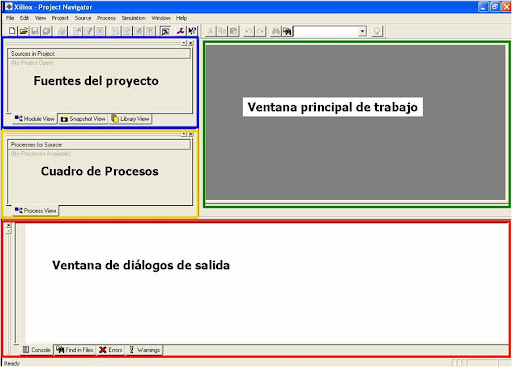
Fígura 3.- Vista General de la Herramienta
Nuevo proyecto:
El desarrollo del nuevo diseño comienza con la declaración del nuevo proyecto utilizando el siguiente procedimiento:
1.- Seleccione: Fileà New Project. Aparecerá el cuadro de dialogo "New Project". En el campo "Project Name" coloque "ejemplo". Presione Siguiente.
2.- Cargue la tabla que se muestra con los valores elegidos a su conveniencia destacando el modelo del dispositivo a programar y el tipo de lenguaje preferido.
3.- Puede agregarse un código fuente existente o puede generarse uno nuevo.
Agregando nuevos fuentes al proyecto:
Desde el menú "fuentes de proyecto" sobre el nombre del dispositivo utilizado para el nuevo proyecto haga clic con el botón derecho del Mouse, visualizará algo como lo mostrado en la figura 4.
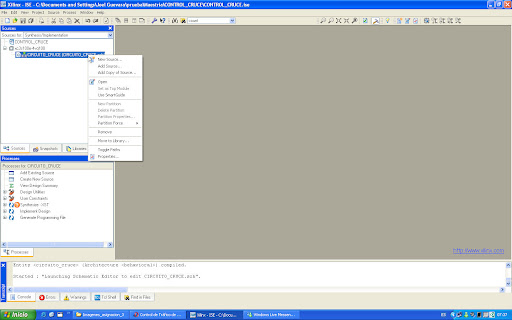
Figura 4.- Agregando Fuente
Luego aparecerá un cuadro menú figura 5 donde puede elegirse el tipo de fuente además escribir el nombre del nuevo archivo "ejemplo". Presione siguiente y luego finalizar.
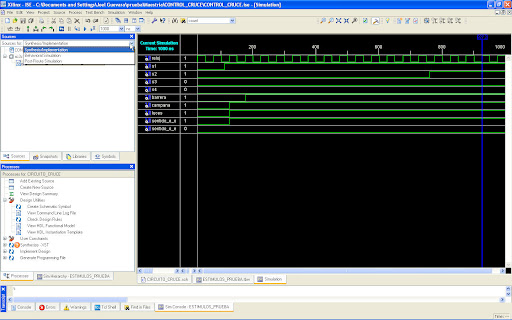
Figura 5.- Menú Tipo de Fuente
Ahora tendrá una vista como la mostrada en la figura 6 donde podrá comenzar a diseñar el diagrama esquemático del nuevo proyecto.
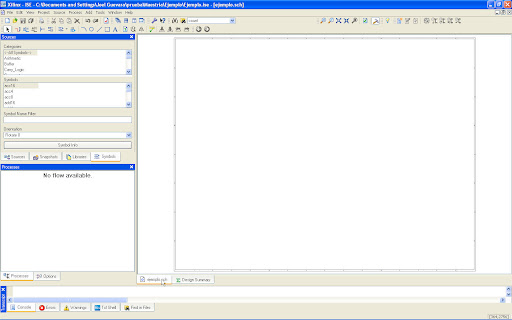
Figura 6.- Esquemático
Los componentes del esquema se toman directamente del menú de la izquierda se arrastran y se colocan sobre la hoja del diseño. Una muestra de la representación final es como es muestra en la figura 7.
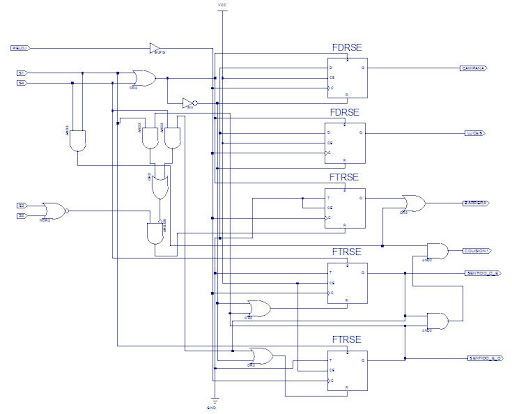
Figura 7.- Muestra de un Esquema Completamente Desarrollado
Generando el archivo de estimulos:
Se agrega un nuevo archivo fuente utilizando el mismo procedimiento para agregar el esquema, pero se elije tipo de fuente de la manera que se muestra en la figura 8.
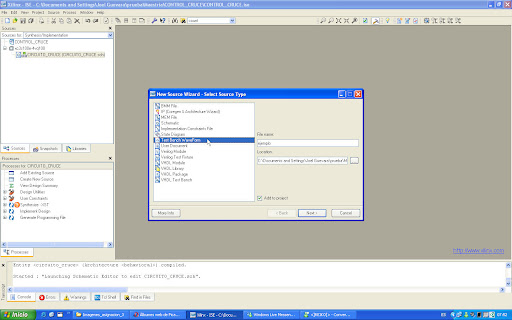
Figura 8.- Generando Archivo de Estimulos
La tabla de estimulos es como la vista en la figura 9 en ella se pueden alterar las señales y ver las entradas y las salidas. Recordemos que el archivo de estímulos es un paso previo para generar la simulación.
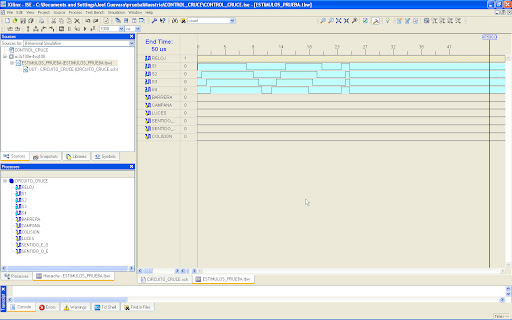
Para generar la simulación se hace doble clic en la ventana de procesos tal como se muestra en la figura 10 donde también se observa el diagrama de señales formado a partir de los estímulos pero considerando los efectos sobre las salidas declaradas.
Figura 10.- Simulación y el Sincrograma
Utilizando la misma ventana de procesos pueden obtenerse otros archivos y también una vista del código HDL generado para la simulación, figura 11.
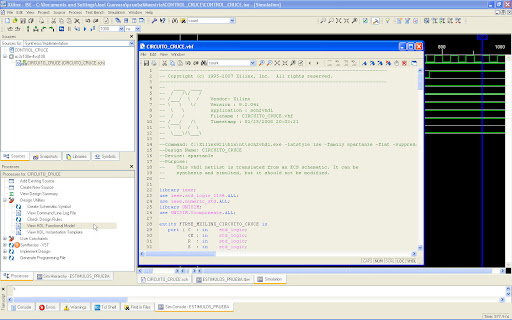
Figura 11.- VHDL Generado
Los ítems mostrados en la ventana de procesos cambian en función de lo que el usuario elija en el menú de los fuentes, en este ultimo destaca la elección de muestra de los archivos de simulación o los de implementación. Figura 12.
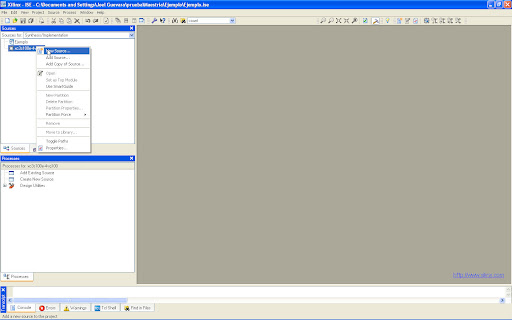
Figura 12.- Subcategorías de Fuentes
